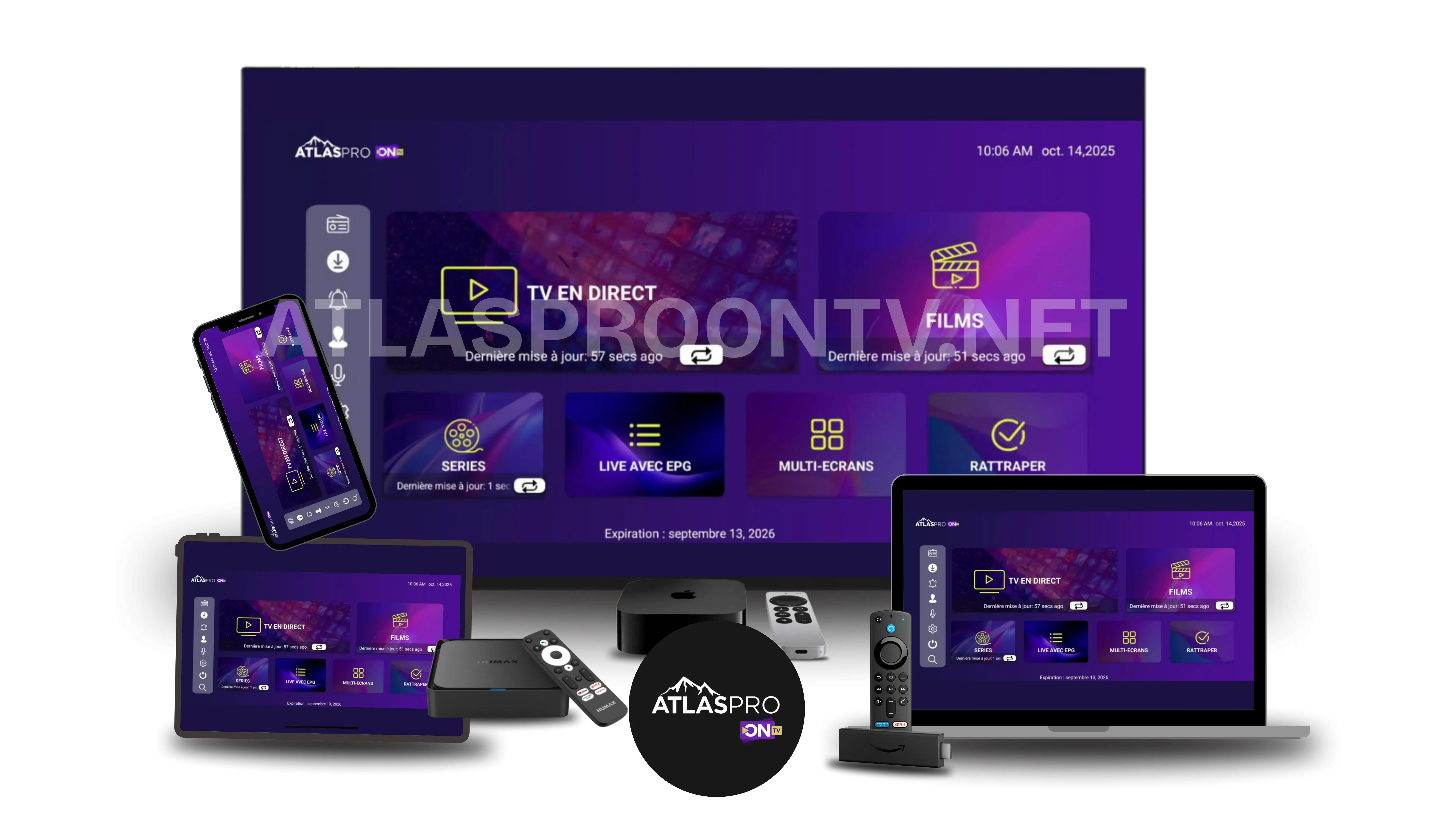
Votre Atlas Pro ONTV démarre correctement mais l’image se fige, le chargement tourne, le zapping devient lent ou certains contenus coupent par intermittence ? Avant de modifier plusieurs réglages à la fois, il faut isoler la cause. Dans la majorité des diagnostics, quatre zones doivent être examinées séparément : la connexion Internet, le réseau Wi‑Fi ou Ethernet, l’appareil utilisé et l’application de lecture. Ce guide propose 12 vérifications progressives pour savoir où agir et éviter les manipulations inutiles.
Pourquoi Atlas Pro ONTV peut bufferiser, couper ou devenir lent ?
Le mot buffering décrit un symptôme, pas une cause unique. L’application attend des données suffisantes pour continuer la lecture. Cette attente peut apparaître parce que le Wi‑Fi varie, parce qu’un autre appareil utilise fortement la connexion, parce que le lecteur manque de ressources, parce qu’un mode de décodage convient mal au matériel ou parce qu’un contenu précis rencontre une difficulté temporaire. Deux utilisateurs qui voient le même cercle de chargement peuvent donc avoir deux problèmes totalement différents.
Il est également important de distinguer un problème général d’un problème limité à un appareil ou à un contenu. Si tout devient lent sur plusieurs appareils au même moment, le réseau est prioritaire dans le diagnostic. Si un téléviseur rencontre des coupures alors qu’un téléphone fonctionne correctement sur la même connexion, l’appareil, son Wi‑Fi ou son application doivent être examinés en premier. Si un seul contenu pose problème alors que le reste fonctionne normalement, il est inutile de réinitialiser toute votre installation.
Cette logique complète notre guide détaillé sur le buffering, la lenteur et le zapping Atlas Pro ONTV. Pour un problème plus large — connexion, identifiants, installation ou application — consultez aussi la page problèmes Atlas Pro ONTV et solutions.
Diagnostic Atlas Pro ONTV en cinq minutes : quoi tester en premier ?
Avant de modifier un paramètre, notez trois éléments : le symptôme exact, l’heure et l’appareil concerné. Relancez ensuite le même contenu après chaque test. Cette méthode permet de comparer un “avant” et un “après” et d’éviter de conclure trop vite qu’un changement a résolu le problème.
| Symptôme observé | Premier test | Ce que le résultat indique | Étape suivante |
|---|---|---|---|
| Buffering sur plusieurs contenus | Passer temporairement en Ethernet et arrêter les téléchargements | Si la lecture devient stable, le réseau sans fil ou sa charge sont probablement impliqués | Optimiser le Wi‑Fi et refaire un test identique |
| Coupures surtout le soir | Comparer la même utilisation en heure calme et en heure chargée | Une différence nette oriente vers la congestion locale ou Internet | Réduire les usages parallèles et comparer Ethernet/Wi‑Fi |
| Zapping lent sur un seul appareil | Tester le même accès sur un autre appareil compatible | Si le second appareil est fluide, le premier mérite un diagnostic local | Vérifier stockage, mises à jour et décodage |
| Application lente ou qui se ferme | Redémarrer, vérifier l’espace libre et mettre l’application à jour | Une amélioration pointe vers les ressources de l’appareil | Nettoyer le cache et fermer les applications inutiles |
| Image noire avec le son | Tester un autre mode de décodage ou une qualité inférieure | Le lecteur ou le codec peut être en cause | Conserver le réglage stable ou utiliser un lecteur compatible |
| Identifiants refusés | Vérifier la saisie et tester sur un second appareil | Ce symptôme n’est généralement pas lié au Wi‑Fi | Consulter le guide identifiants et connexion |
1. Tester Ethernet comme connexion de référence
Pour une Smart TV, une box Android, un ordinateur ou un Fire TV Stick avec adaptateur compatible, Ethernet constitue le test de référence. Il ne garantit pas que la connexion Internet elle-même soit parfaite, mais il retire de l’équation une grande partie des variations liées au Wi‑Fi : distance, murs, interférences, changement de canal ou signal faible derrière le téléviseur.
Branchez l’appareil directement au routeur ou à un équipement réseau fiable, puis relancez le même contenu avec les mêmes paramètres. Observez le temps de démarrage, la fréquence des coupures et la réactivité du zapping pendant plusieurs minutes. L’objectif n’est pas seulement de constater “ça marche” ou “ça ne marche pas”, mais de comparer la stabilité dans des conditions identiques.
- utilisez le même appareil, la même application et le même contenu avant et après le branchement ;
- évitez de lancer simultanément un téléchargement lourd pendant le test ;
- si vous utilisez un adaptateur Ethernet USB, vérifiez qu’il est compatible avec l’appareil ;
- si Ethernet améliore nettement la lecture, revenez ensuite au Wi‑Fi pour identifier ce qui dégrade le signal.
2. Mesurer le débit et surtout sa régularité sur le bon appareil
Un test de vitesse effectué sur un téléphone posé à côté du routeur ne reflète pas forcément ce que reçoit la télévision située à plusieurs mètres. Pour diagnostiquer Atlas Pro ONTV, mesurez la connexion au niveau de l’appareil qui rencontre le problème ou, si ce n’est pas possible, au plus près de lui. Répétez le test à plusieurs moments au lieu de vous fier à une seule mesure.
La vitesse maximale n’est pas le seul indicateur important. Une connexion rapide mais très variable peut provoquer davantage de mises en mémoire tampon qu’une connexion moins spectaculaire mais régulière. Comparez aussi les résultats avant et après redémarrage du routeur, puis en Wi‑Fi et en Ethernet si votre installation le permet.
| Mesure ou observation | Ce qu’elle peut révéler | À noter |
|---|---|---|
| Débit descendant | Capacité disponible à l’instant du test | Résultat sur l’appareil concerné ou à son emplacement |
| Écart entre plusieurs tests | Variations du Wi‑Fi ou congestion temporaire | Heure et résultat de chaque mesure |
| Latence ou pertes signalées | Qualité et réactivité de la liaison | Comparaison avant/après redémarrage |
| Différence Wi‑Fi / Ethernet | Part du problème liée au réseau sans fil | Deux tests réalisés dans des conditions proches |
| Différence appareil A / appareil B | Limitation possible du premier appareil | Modèle, système et type de connexion |
Si les mesures deviennent très différentes au même endroit sans changement volontaire, concentrez le diagnostic sur la connexion locale. Si elles restent stables mais que l’application ralentit uniquement sur un appareil, passez aux étapes concernant le stockage, les mises à jour et le décodage.
3. Optimiser le placement du routeur avant de modifier l’application
Le signal Wi‑Fi peut être excellent dans une pièce et médiocre derrière un téléviseur, un meuble ou plusieurs murs. Un routeur posé au sol, enfermé dans un meuble ou placé dans une extrémité du logement offre souvent une couverture moins homogène. Avant de chercher un réglage “anti-buffering”, améliorez les conditions physiques de la liaison.
- placez si possible le routeur dans une zone dégagée et relativement centrale ;
- évitez de l’enfermer dans un meuble ou de le coller à un gros équipement métallique ;
- éloignez-le des sources possibles d’interférences lorsque c’est réalisable ;
- si le téléviseur est très proche d’un mur épais ou d’un meuble, comparez le signal à quelques dizaines de centimètres de distance ;
- après chaque déplacement, refaites le même test sans modifier un autre paramètre.
Dans un logement étendu, un réseau maillé ou un point d’accès correctement relié peut être plus pertinent qu’un simple répéteur placé trop loin du routeur. Le principe reste identique : la qualité de la liaison entre les équipements doit être suffisamment stable pour que l’amélioration soit réelle.
4. Choisir entre Wi‑Fi 2,4 GHz, 5 GHz et réseau maillé
Le Wi‑Fi 5 GHz est souvent performant à courte distance, tandis que le 2,4 GHz porte généralement plus loin et traverse parfois mieux les obstacles. Il n’existe donc pas de bande “toujours meilleure” pour Atlas Pro ONTV. Le bon choix dépend surtout de la distance, des murs, de la congestion radio et de la qualité de votre matériel réseau.
| Connexion | Quand la tester | Point de vigilance |
|---|---|---|
| Wi‑Fi 5 GHz | Appareil relativement proche du routeur | La portée diminue plus vite avec la distance et les obstacles |
| Wi‑Fi 2,4 GHz | Pièce éloignée ou traversée par plusieurs murs | La bande peut être plus encombrée selon l’environnement |
| Réseau maillé | Grand logement, étage ou zones mal couvertes | Une borne mal placée peut relayer un signal déjà faible |
| Ethernet | Appareil fixe lorsque le câblage est possible | Vérifier câble, adaptateur et port utilisés |
Si votre routeur combine automatiquement les bandes sous un même nom de réseau, il peut être utile de consulter sa documentation pour comprendre comment il oriente les appareils. Ne forcez un réglage avancé que si vous savez revenir à la configuration précédente.
5. Réduire la saturation du réseau domestique
Une connexion peut être suffisante pour Atlas Pro ONTV lorsqu’elle est peu utilisée et devenir instable lorsque plusieurs appareils lancent des sauvegardes cloud, téléchargements, appels vidéo, jeux en ligne ou autres flux vidéo. Le test le plus simple consiste à arrêter temporairement les usages lourds et à observer si les coupures disparaissent.
- mettez en pause les téléchargements, synchronisations et sauvegardes importantes ;
- fermez les applications inutiles sur la télévision ou la box ;
- évitez de multiplier les tests sur plusieurs appareils au même moment ;
- comparez un essai en période calme avec un essai lorsque le réseau est très sollicité ;
- si votre routeur propose une fonction QoS ou de priorité, utilisez uniquement les réglages documentés par son fabricant.
Si Atlas Pro ONTV devient stable dès que les autres usages sont arrêtés, vous avez identifié une forte corrélation avec la charge du réseau. Il est alors plus pertinent d’optimiser la répartition de la connexion que de réinstaller l’application.
6. Redémarrer le réseau et l’appareil dans le bon ordre
Le redémarrage reste une étape simple mais utile lorsqu’il est réalisé méthodiquement. Il peut libérer des ressources, rétablir une connexion locale correcte ou fermer un processus bloqué. L’ordre compte surtout parce qu’il évite de mélanger plusieurs causes possibles.
- fermez complètement l’application utilisée pour Atlas Pro ONTV ;
- redémarrez le routeur et attendez que la connexion Internet soit réellement revenue ;
- redémarrez ensuite la Smart TV, la box, le Fire TV Stick, le mobile ou l’ordinateur ;
- ouvrez uniquement l’application nécessaire et testez un contenu connu ;
- attendez le résultat avant de modifier la qualité, le DNS ou le lecteur.
Un diagnostic fiable change un paramètre à la fois. Si vous redémarrez le routeur, changez de Wi‑Fi, videz le cache et modifiez le lecteur en même temps, vous ne saurez pas quelle action a réellement eu un effet.
7. Mettre à jour l’application, le système et le lecteur
Une application ancienne ou un système qui n’a pas été redémarré depuis longtemps peut présenter des lenteurs, fermetures ou incompatibilités de décodage. Vérifiez les mises à jour depuis la boutique officielle de l’appareil ou depuis ses paramètres. Évitez d’installer au hasard plusieurs versions provenant de sources inconnues.
La procédure dépend de votre équipement. Pour une installation ou une mise à jour spécifique, utilisez le guide correspondant : Android TV et box Android, Fire TV Stick, TV Samsung, TV LG, iPhone et iPad ou ordinateur.
- notez la version actuelle avant la mise à jour ;
- redémarrez l’appareil après une mise à jour importante ;
- ouvrez ensuite Atlas Pro ONTV et refaites exactement le même test ;
- si le problème a commencé juste après une mise à jour, notez cette information pour le support.
8. Vérifier le cache, le stockage et les ressources de l’appareil
Une Smart TV ou une box disposant de peu d’espace libre peut ralentir, fermer les applications ou mettre du temps à changer de menu. Sur Android TV et Fire TV, le cache peut également devenir volumineux. Commencez par fermer les applications inutiles et vérifiez l’espace disponible avant de supprimer quoi que ce soit.
Si le problème concerne surtout les menus, les fermetures ou la lenteur générale de l’appareil, libérez de l’espace, désinstallez les applications inutilisées et redémarrez. Si l’interface est fluide mais que seule la vidéo coupe, le réseau ou le décodage restent des pistes plus fortes.
9. Adapter la qualité vidéo et le mode de décodage
Un écran noir avec son, des saccades ou une forte chauffe de l’appareil peuvent apparaître lorsque le mode de décodage convient mal au matériel. Certaines applications proposent un décodage matériel ou logiciel, parfois plusieurs lecteurs. Le but n’est pas d’activer tous les réglages, mais de comparer une configuration à la fois.
| Problème | Test à effectuer | Ce que cela peut indiquer |
|---|---|---|
| Image noire mais son présent | Changer le mode de décodage si l’application le permet | Compatibilité du lecteur ou du codec |
| Saccades surtout en haute qualité | Tester temporairement une qualité inférieure | Limite du réseau ou des ressources de l’appareil |
| Son décalé | Relancer le contenu puis comparer un autre lecteur compatible | Problème local de lecture possible |
| Application qui chauffe ou ralentit | Fermer les autres applications puis réduire temporairement la charge | Ressources matérielles insuffisantes |
| Lecture correcte sur un autre appareil | Comparer les paramètres vidéo des deux appareils | Différence de capacités ou de configuration |
Si vous utilisez une application spécifique, consultez également la page application Atlas Pro ONTV et Play Store ou le guide Atlas Pro ONTV APK pour vérifier que votre méthode d’installation correspond bien à l’appareil.
10. Faire un test croisé sur un autre appareil ou un autre réseau
Le test croisé est l’une des méthodes les plus rapides pour localiser un problème. Vous gardez l’essentiel identique et vous changez un seul élément : l’appareil, le réseau ou le lecteur. Le résultat permet ensuite de choisir la bonne famille de solutions.
Tester un autre appareil
Si Atlas Pro ONTV devient stable sur un second appareil connecté au même réseau, vérifiez le stockage, le système, le Wi‑Fi et le décodage du premier appareil. Consultez la compatibilité des appareils Atlas Pro ONTV si nécessaire.
Tester un autre réseau
Si le même appareil fonctionne correctement sur une autre connexion, l’attention doit revenir vers le routeur, le Wi‑Fi ou la connexion Internet utilisée habituellement.
Tester un autre lecteur compatible
Si seul le changement de lecteur améliore le comportement, comparez les réglages de décodage et la version de l’application plutôt que de modifier tout le réseau.
Notez précisément quel changement fait disparaître ou réapparaître le problème. Cette information est très utile si vous devez ensuite contacter le support Atlas Pro ONTV.
11. Tester sans DNS personnalisé ni VPN pour établir une base propre
Un DNS personnalisé ne corrige pas une couverture Wi‑Fi faible, un appareil saturé ou une liaison qui perd régulièrement des paquets. Un VPN peut, selon les conditions, modifier le trajet réseau mais aussi ajouter de la latence ou réduire le débit disponible. Pour savoir si l’un de ces réglages influence réellement Atlas Pro ONTV, revenez temporairement à une configuration réseau simple et comparez.
Si vous utilisez déjà un VPN, notez le serveur sélectionné et testez dans les mêmes conditions avec et sans VPN. Si vous avez modifié le DNS, revenez aux paramètres automatiques du routeur ou de l’appareil lorsque vous savez comment restaurer votre configuration. N’installez pas d’outil présenté comme une solution “miracle anti-buffering” sans comprendre ce qu’il modifie.
12. Contacter le support Atlas Pro ONTV avec un diagnostic précis
Lorsque le problème persiste après les tests de base, un message précis permet d’éviter une longue série de questions. Le support doit pouvoir comprendre quel appareil est concerné, comment il est connecté, ce qui se produit, à quel moment et quels tests ont déjà été réalisés. Ne publiez jamais vos mots de passe ou vos informations d’accès dans un espace public.
| Information à transmettre | Exemple utile | Pourquoi c’est utile |
|---|---|---|
| Appareil et système | Fire TV Stick 4K, système à jour | Vérifie les limites et la méthode adaptée |
| Application et version | Nom du lecteur + numéro de version | Permet d’identifier une incompatibilité ou un réglage |
| Type de connexion | Wi‑Fi 5 GHz puis test Ethernet | Distingue réseau sans fil et appareil |
| Symptôme exact | Image figée, cercle de chargement, écran noir avec son | Évite une description trop générale |
| Heure et contenu concerné | Problème constaté vers 20 h 35 sur un contenu précis | Aide à comparer les événements |
| Tests déjà effectués | Redémarrage, autre réseau, autre appareil, cache | Évite de répéter les mêmes étapes |
| Capture éventuelle | Message d’erreur sans identifiants visibles | Permet de lire l’erreur exacte |
Vous pouvez ensuite contacter le support Atlas Pro ONTV ou consulter le centre d’aide IPTV. Pour une difficulté de connexion ou de code, utilisez directement le guide Atlas Pro ONTV login, code et identifiants.
Réglages prioritaires Atlas Pro ONTV selon votre appareil
Les causes les plus probables ne sont pas identiques sur une Smart TV, un Fire TV Stick, une box Android ou un ordinateur. Utilisez le tableau ci-dessous pour aller directement vers les vérifications les plus pertinentes et vers le guide spécifique de votre équipement.
| Appareil | Vérifications prioritaires | Guide associé |
|---|---|---|
| Smart TV Samsung | Mise à jour TV, espace disponible, redémarrage, qualité vidéo et Wi‑Fi derrière l’écran | Atlas Pro ONTV sur TV Samsung |
| Smart TV LG | Mise à jour webOS, application, stockage, Wi‑Fi et redémarrage complet | Installer Atlas Pro ONTV sur TV LG |
| Android TV / box Android | Cache, stockage, autorisations, mises à jour et décodage matériel | Installation Atlas Pro Android TV |
| Fire TV Stick | Espace libre, applications ouvertes, Wi‑Fi, redémarrage et adaptateur Ethernet | Guide Fire TV Stick |
| Chromecast / Google TV | Wi‑Fi, alimentation, application compatible et redémarrage | Guide Chromecast |
| iPhone / iPad | Wi‑Fi ou données mobiles, version iOS/iPadOS et application compatible | Guide iPhone et iPad |
| PC / Mac | Lecteur, pare-feu, Ethernet/Wi‑Fi, ressources système et navigateur si utilisé | Atlas Pro ONTV sur PC |
Que faire selon le symptôme rencontré avec Atlas Pro ONTV ?
Une bonne optimisation commence par le symptôme. Les actions ci-dessous permettent de choisir la bonne branche de diagnostic au lieu de répéter toutes les étapes à chaque incident.
Atlas Pro ONTV bufferise toutes les quelques minutes
Commencez par comparer Ethernet et Wi‑Fi, puis mettez en pause les autres usages lourds. Si Ethernet reste stable mais que le Wi‑Fi coupe, concentrez-vous sur la couverture, la bande utilisée et le placement du routeur. Si les deux connexions présentent le même problème sur plusieurs appareils, conservez les heures et résultats pour le support.
Le zapping est lent mais la lecture reste ensuite stable
Vérifiez les ressources de l’appareil, fermez les applications inutiles et redémarrez. Comparez aussi un second appareil. Un zapping lent isolé, sans buffering pendant la lecture, n’a pas forcément la même cause qu’une connexion qui coupe continuellement.
Une seule chaîne ou un seul contenu ne fonctionne pas
Testez plusieurs contenus avant de modifier le réseau. Si tout le reste fonctionne normalement, notez le contenu concerné et l’heure. Une réinitialisation complète du routeur ou de l’appareil n’est pas justifiée uniquement parce qu’un élément isolé rencontre une difficulté.
L’image est noire mais le son fonctionne
Cette situation oriente davantage vers le décodage ou la compatibilité du lecteur. Testez un autre mode de décodage lorsque l’application le propose, puis une qualité différente. Si le même accès affiche correctement l’image sur un second appareil, le diagnostic doit rester centré sur le premier appareil.
L’application Atlas Pro ONTV se ferme ou ralentit
Vérifiez l’espace de stockage, la version de l’application, les mises à jour du système et les applications ouvertes en arrière-plan. Vider uniquement le cache peut être utile sur certains appareils, mais évitez d’effacer les données tant que vous n’avez pas sauvegardé les informations nécessaires.
Le problème revient uniquement à certaines heures
Comparez plusieurs créneaux et notez les résultats. Arrêtez les téléchargements et autres usages lourds du foyer au moment du test. Une répétition du problème aux mêmes heures constitue une information plus utile qu’une impression générale de lenteur.
Les erreurs fréquentes qui compliquent le dépannage
- modifier plusieurs réglages simultanément : vous perdez la possibilité d’identifier ce qui améliore ou dégrade réellement la situation ;
- tester la vitesse uniquement près du routeur : la télévision peut recevoir un signal très différent ;
- effacer les données de l’application trop tôt : cela peut supprimer la configuration locale alors qu’un simple redémarrage ou nettoyage du cache aurait suffi ;
- installer plusieurs applications inconnues : cela augmente les risques de sécurité et rend le diagnostic plus confus ;
- conclure à une panne générale après un seul contenu : comparez toujours plusieurs contenus et, si possible, un second appareil ;
- changer immédiatement de DNS ou ajouter un VPN : commencez par établir une base simple et reproductible ;
- partager publiquement des identifiants : masquez toujours les informations sensibles dans les captures envoyées au support.
FAQ : buffering, Wi‑Fi et stabilité Atlas Pro ONTV
Pourquoi Atlas Pro ONTV bufferise-t-il surtout le soir ?
Le réseau domestique ou la connexion Internet peuvent être davantage sollicités à certaines heures. Comparez le même appareil en heure calme et en heure chargée, mettez les téléchargements en pause et testez Ethernet si possible. Le résultat permettra de savoir si la charge du réseau influence directement la lecture.
Ethernet est-il toujours meilleur que le Wi‑Fi pour Atlas Pro ONTV ?
Ethernet est surtout un excellent point de comparaison parce qu’il supprime une grande partie des variations radio. Il peut néanmoins être limité par un câble, un adaptateur ou un port défectueux. Pour un appareil fixe, il reste généralement le test le plus simple pour savoir si le Wi‑Fi participe au problème.
Le Wi‑Fi 5 GHz est-il forcément le meilleur choix ?
Non. Il peut être très performant à courte distance mais perdre davantage de signal à travers plusieurs obstacles. Le 2,4 GHz peut parfois offrir une liaison plus régulière dans une pièce éloignée. Comparez les deux au même emplacement plutôt que de choisir uniquement selon la vitesse théorique.
Faut-il changer le DNS pour supprimer le buffering ?
Pas en première intention. Le DNS ne corrige pas un Wi‑Fi faible, un appareil saturé ou une connexion instable. Commencez par Ethernet, la régularité du réseau et les ressources de l’appareil, puis revenez aux paramètres réseau par défaut pour établir un diagnostic clair.
Un VPN peut-il améliorer Atlas Pro ONTV ?
Un VPN modifie le trajet réseau et peut parfois changer le comportement de la connexion, mais il ajoute aussi un intermédiaire et peut réduire les performances. Comparez avec et sans VPN dans les mêmes conditions et ne considérez jamais son utilisation comme une solution universelle au buffering.
Quand faut-il vider le cache ?
Le cache est surtout à examiner lorsque l’application devient lente, se ferme ou affiche mal certains éléments. Commencez par fermer l’application et redémarrer l’appareil. Si vous videz le cache, ne confondez pas cette action avec l’effacement complet des données.
Pourquoi ai-je le son mais pas l’image ?
Le mode de décodage ou le lecteur peut ne pas convenir au contenu ou à l’appareil. Testez une autre option de décodage si elle existe, une qualité différente ou un lecteur compatible. Un test sur un second appareil permet de confirmer rapidement si le problème est local.
Quand contacter le support Atlas Pro ONTV ?
Lorsque le problème persiste après un redémarrage propre, un test réseau et une comparaison sur un autre contenu ou appareil. Transmettez le modèle de l’appareil, l’application utilisée, le type de connexion, l’heure du problème, le message exact et les tests déjà réalisés.
Dois-je réinstaller Atlas Pro ONTV dès qu’il y a une coupure ?
Non. Une coupure peut venir du réseau, du Wi‑Fi ou d’un contenu précis. Réinstaller trop tôt peut supprimer des réglages utiles sans traiter la cause. Commencez par les tests les plus simples et ne réinstallez qu’après avoir identifié l’application comme piste probable.
Comment savoir si mon appareil est compatible ?
Consultez la page compatibilité Atlas Pro ONTV, puis ouvrez le guide correspondant à votre télévision, box, téléphone ou ordinateur. Une application disponible sur un appareil ne signifie pas toujours que tous les modes de lecture seront identiques.
En résumé : l’ordre de diagnostic recommandé
Pour améliorer la stabilité d’Atlas Pro ONTV, avancez du test le plus simple vers le plus spécifique : Ethernet, régularité du débit, qualité du Wi‑Fi, charge du réseau, redémarrage, mises à jour, stockage, décodage puis test croisé. Cette progression évite de multiplier les modifications inutiles et permet d’identifier plus rapidement si la difficulté vient du réseau ou de l’appareil.
Si le problème persiste, rassemblez les informations observées et utilisez le support Atlas Pro ONTV. Pour poursuivre votre diagnostic, consultez également la FAQ IPTV et le centre d’aide.
Guides Atlas Pro ONTV complémentaires
- Buffering, lenteur, zapping et anti-freeze Atlas Pro ONTV
- Problèmes Atlas Pro ONTV : solutions et support
- Compatibilité Atlas Pro ONTV : TV, box, mobile et PC
- Installer Atlas Pro ONTV : guide complet 2026
- Fonctionnalités Atlas Pro ONTV
- Chaînes TV et utilisation Atlas Pro ONTV
- Tous les guides du blog IPTV Atlas Pro
- Support Atlas Pro ONTV