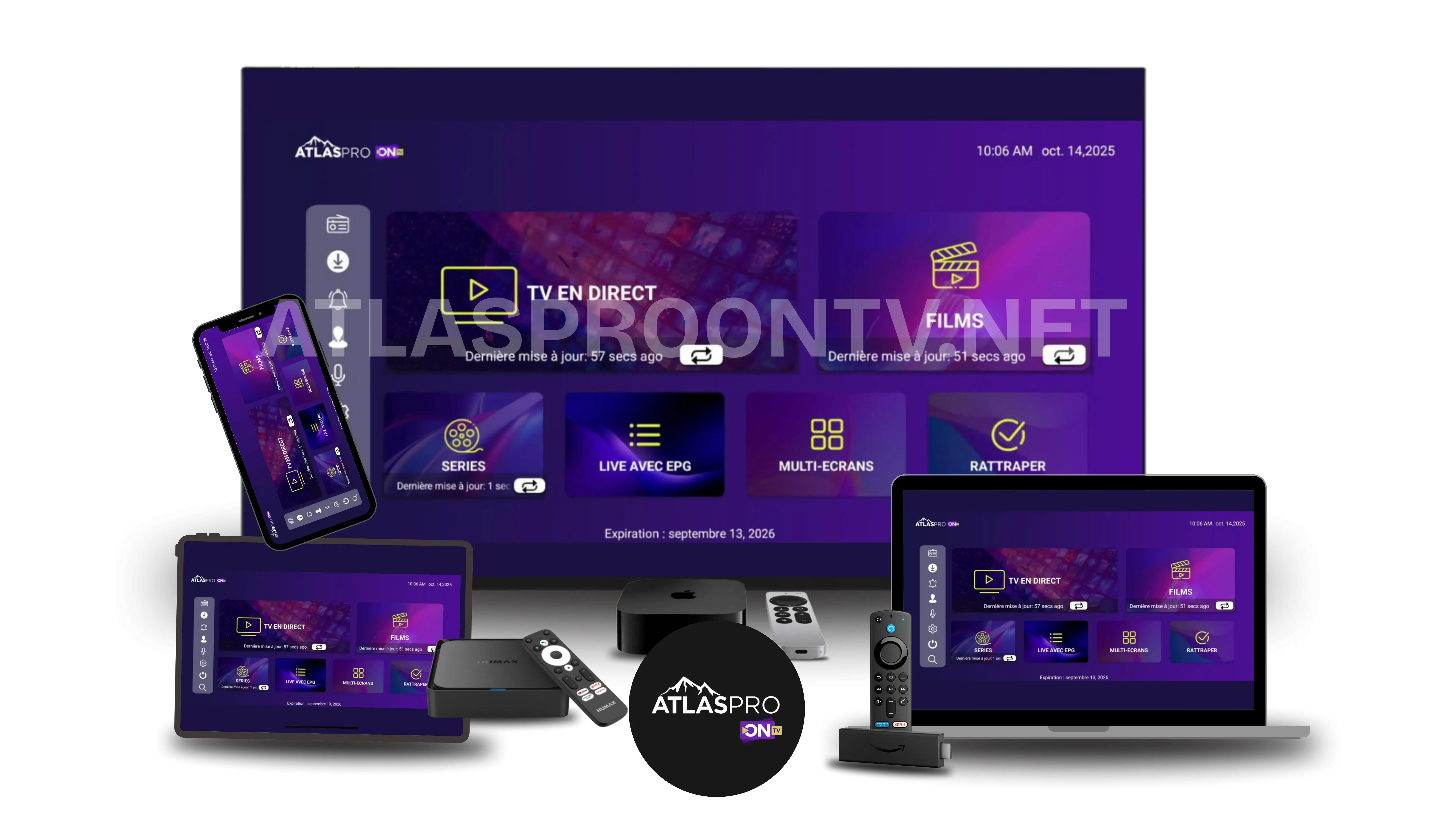
Installer Atlas Pro ONTV sur Android TV ou Google TV commence par une vérification simple : quel système équipe réellement votre téléviseur ou votre box, quelle version est installée, quelle application est disponible pour cet appareil et quel format d’accès devez-vous utiliser ? Une installation fiable se prépare avant la saisie du profil : Play Store, mises à jour, stockage, réseau, application, télécommande et sécurité doivent être contrôlés dans cet ordre.
1. Identifier votre Android TV, Google TV ou box Android
Le mot « Android » apparaît sur de nombreux appareils, mais tous ne proposent pas la même expérience TV. Avant de chercher une application, relevez la marque, le modèle, la version du système et les boutiques réellement disponibles. Cette vérification évite de suivre un tutoriel prévu pour un appareil différent.
| Élément | À vérifier | Pourquoi |
|---|---|---|
| Type d’appareil | TV intégrée, box, dongle ou boîtier générique. | Le parcours d’installation et la puissance varient. |
| Système | Android TV, Google TV ou autre interface Android. | Les menus et la disponibilité des applications diffèrent. |
| Version | Numéro de version Android / système dans les paramètres. | Une application peut demander une version minimale. |
| Play Store | Présence, compte Google connecté et accès à la recherche. | Permet d’installer les applications compatibles avec l’appareil. |
| Stockage | Espace libre réel avant installation. | Un espace saturé peut bloquer les mises à jour ou fermer une application. |
| Réseau | Ethernet ou qualité du Wi-Fi à l’emplacement de la TV. | La stabilité vidéo dépend davantage du réseau réel que du débit théorique. |
2. Quelle différence pratique entre Android TV et Google TV ?
Pour l’utilisateur, la différence la plus visible est l’interface. Sur Android TV, Google indique que les applications peuvent être recherchées directement depuis l’application Google Play Store. Sur Google TV, la recherche peut passer par l’onglet Applications ou par la recherche de l’écran d’accueil. Dans les deux cas, une application doit être disponible pour votre appareil avant de pouvoir être installée normalement.
| Point | Android TV | Google TV |
|---|---|---|
| Recherche d’application | Application Google Play Store. | Onglet Applications ou recherche de l’accueil. |
| Installation | Depuis la fiche disponible dans Play Store. | Depuis la fiche de l’application proposée à l’écran. |
| Compte Google | Utilisé pour Play Store et les applications. | Utilisé pour l’environnement Google TV et les applications. |
| Télécommande | Application TV attendue. | Application TV attendue. |
Le fait qu’une application existe sur téléphone Android ne garantit pas qu’elle soit proposée sur Android TV ou Google TV. La fiche et la disponibilité sur votre appareil restent les vérifications les plus utiles.
3. Vérifications avant d’installer Atlas Pro ONTV sur Android TV
Avant de saisir des identifiants ou de modifier des réglages, préparez l’appareil. Cela permet de distinguer un problème de compatibilité d’un problème de profil ou de réseau.
- notez la marque et le modèle exacts du téléviseur ou de la box ;
- vérifiez Android TV, Google TV ou l’interface Android réellement utilisée ;
- installez les mises à jour système proposées ;
- ouvrez le Play Store ou l’interface Applications et vérifiez que le compte Google fonctionne ;
- contrôlez l’espace libre ;
- vérifiez le format de connexion attendu par l’application ;
- testez le réseau avant de conclure à une panne du service ;
- conservez les accès Atlas Pro ONTV dans un endroit privé.
Si vous hésitez sur l’appareil, consultez le guide de compatibilité Atlas Pro ONTV.
4. Vérifier l’application dans le Play Store avant installation
Ne choisissez pas une application uniquement parce que son nom contient « IPTV » ou ressemble à Atlas Pro ONTV. Vérifiez la fiche disponible sur votre TV : éditeur, compatibilité, date de mise à jour, interface adaptée à la télécommande et méthode de connexion.
| Élément | À contrôler | Signal d’alerte |
|---|---|---|
| Éditeur | Nom du développeur et informations de support. | Éditeur impossible à identifier. |
| Disponibilité | L’application apparaît pour votre appareil. | Elle existe sur mobile mais pas sur la TV. |
| Mises à jour | Version récente et maintenance identifiable. | Application abandonnée ou très ancienne. |
| Interface TV | Navigation à la télécommande, retour, recherche et plein écran. | Interface pensée uniquement pour écran tactile. |
| Connexion | Code, login/mot de passe, URL ou autre format compatible. | Le formulaire ne correspond pas à vos informations. |
| Fonctions | EPG, VOD, replay, favoris, pistes audio, sous-titres. | Fonction indispensable non disponible. |
Le guide Atlas Pro ONTV et Play Store détaille les vérifications de fiche, d’éditeur et de compatibilité.
5. Installer Atlas Pro ONTV sur Android TV ou Google TV en 8 étapes
- Identifier l’appareil. Vérifiez Android TV, Google TV ou une box Android générique, puis relevez la marque, le modèle et la version du système.
- Installer les mises à jour. Mettez à jour le système, Google Play et les composants proposés, puis redémarrez si nécessaire.
- Contrôler le stockage. Conservez une marge libre et supprimez seulement les applications ou fichiers dont vous n’avez plus besoin.
- Vérifier le réseau. Testez Ethernet lorsque disponible ou un Wi-Fi stable à l’emplacement réel de la télévision.
- Installer une application compatible. Recherchez-la depuis Play Store ou l’interface Applications, puis vérifiez l’éditeur et la méthode de connexion.
- Ajouter le profil Atlas Pro ONTV. Saisissez vos informations avec précision sans les publier ni les envoyer dans un canal non prévu.
- Tester progressivement. Commencez avec plusieurs contenus et une qualité modérée, puis augmentez la résolution si tout reste stable.
- Documenter le résultat. Notez appareil, système, application, réseau, message exact et heure avec toutes les données sensibles masquées.
6. Play Store ou APK : quelle méthode privilégier sur Android TV ?
Pour un usage classique, privilégiez une application disponible dans le Play Store ou l’interface normale de votre appareil. L’installation manuelle d’un APK ne doit pas être utilisée comme premier réflexe lorsqu’une application est simplement absente, incompatible ou difficile à identifier.
Si un APK est réellement nécessaire à votre configuration, consultez le guide Atlas Pro ONTV APK et sécurité Android avant toute installation.
7. Configurer le login, le code ou l’URL Atlas Pro ONTV
Une application peut être parfaitement installée mais refuser le profil si le format ou les champs ne correspondent pas. Vérifiez la méthode demandée par l’application avant de changer d’appareil ou de réinstaller.
| Symptôme | Cause possible | Action |
|---|---|---|
| Login refusé | Caractère, espace, casse ou mauvais écran. | Retaper manuellement et vérifier la méthode. |
| Code invalide | Code saisi au mauvais endroit ou caractère confondu. | Comparer le format sans publier le code. |
| URL rejetée | Adresse incomplète ou champ incompatible. | Ne pas raccourcir ni modifier l’URL arbitrairement. |
| Profil accepté mais vide | Synchronisation, réseau ou chargement incomplet. | Attendre puis actualiser une seule fois. |
Pour un diagnostic détaillé, utilisez la page Atlas Pro ONTV login, code et identifiants.
8. Synchronisation, catégories, EPG et VOD sur Android TV
Après l’ajout du profil, laissez l’application terminer son chargement. Les catégories, l’EPG, la VOD ou le replay peuvent apparaître progressivement selon l’application et les données disponibles. Fermer l’application pendant ce premier chargement peut compliquer inutilement le diagnostic.
Consultez les fonctionnalités Atlas Pro ONTV et le guide TV direct, EPG et VOD.
9. Identifier l’origine d’un problème avec des tests croisés
Modifiez un seul élément à la fois. Un test croisé permet de savoir si le problème est lié à l’application, au téléviseur, au réseau ou au profil.
| Test | Résultat | Interprétation possible |
|---|---|---|
| Même profil sur mobile et TV | Mobile fonctionne, TV échoue | Application TV, saisie, cache ou appareil. |
| Même appareil, autre application compatible | La seconde fonctionne | Réglage ou compatibilité de la première application. |
| Wi-Fi puis Ethernet | Ethernet devient stable | Signal Wi-Fi, interférences ou routeur. |
| Full HD puis 4K | Full HD stable, 4K instable | Débit utile, décodage ou puissance de l’appareil. |
| Même profil sur autre réseau | Autre réseau fonctionne | Réseau local ou route réseau. |
10. Stockage, cache, mémoire et application qui se ferme
Une box presque pleine peut devenir lente, refuser une mise à jour ou revenir à l’écran d’accueil. Commencez par les actions réversibles : redémarrage, espace libre et cache. Effacer les données ou désinstaller vient ensuite, car ces opérations peuvent supprimer le profil local.
- Fermer les applications qui ne sont plus utilisées.
- Redémarrer complètement l’appareil.
- Vérifier l’espace libre disponible.
- Supprimer les fichiers et applications devenus inutiles.
- Vider le cache de l’application concernée si l’option existe.
- Effacer les données uniquement après avoir sauvegardé les informations nécessaires.
11. Wi-Fi, Ethernet, buffering et 4K sur Android TV ou Google TV
Une application installée correctement peut sembler défectueuse lorsque le Wi-Fi varie. Testez le réseau à l’emplacement réel du téléviseur ou de la box. La 4K demande généralement davantage de débit utile et de puissance de décodage que la Full HD ; validez donc d’abord une qualité plus légère.
Pour approfondir, consultez buffering, freeze et zapping lent et les astuces Atlas Pro ONTV.
12. Tableau de dépannage Atlas Pro ONTV sur Android TV
| Symptôme | Cause possible | Action prioritaire |
|---|---|---|
| Application absente du Play Store | Compatibilité, région ou version système. | Mettre à jour, vérifier l’appareil et la fiche Play Store. |
| APK refusé | Fichier incompatible, corrompu ou source non adaptée. | Ne pas forcer ; vérifier provenance, version et compatibilité. |
| Connexion refusée | Accès mal saisis ou mauvais mode de connexion. | Ressaisir proprement et consulter le diagnostic login. |
| Application se ferme | RAM, stockage, cache ou version instable. | Redémarrer, libérer de l’espace, vider le cache et mettre à jour. |
| Écran noir avec son | Lecteur ou décodage vidéo. | Tester autre contenu et une qualité inférieure. |
| Buffering fréquent | Wi-Fi, réseau partagé ou qualité élevée. | Tester Ethernet ou une qualité plus légère. |
| Télécommande inutilisable | Application mobile non adaptée à l’interface TV. | Choisir une application compatible avec Android TV / Google TV. |
| Menus très lents | Stockage, appareil ancien ou trop d’applications. | Vérifier l’espace et la réactivité générale hors application. |
Erreurs de dépannage à éviter
- installer plusieurs APK de sources inconnues pour « tester » ;
- effacer les données avant d’avoir sauvegardé le profil ;
- modifier simultanément DNS, VPN, lecteur et qualité ;
- conclure à une panne générale après le test d’un seul contenu ;
- publier un lien privé, un mot de passe ou un QR code ;
- forcer la 4K avant d’avoir validé une lecture stable en qualité inférieure.
Si le problème reste difficile à classer, utilisez Atlas Pro ONTV ne fonctionne pas : solutions.
13. Ancienne box Android : quand faut-il changer d’appareil ?
Une ancienne box n’est pas forcément inutilisable. En revanche, si elle ne reçoit plus de mises à jour, manque constamment de stockage, ne propose pas l’application adaptée ou devient très lente dans tous les menus, un appareil plus récent peut simplifier l’installation et le dépannage.
14. Sécurité et confidentialité sur Android TV
Installez de préférence depuis les canaux normaux de votre appareil et vérifiez l’éditeur. Un nom d’application ressemblant à Atlas Pro ONTV ne suffit pas à prouver son origine. Si une application demande des autorisations inhabituelles, vérifiez leur utilité avant de continuer.
Consultez la politique de confidentialité, la page RGPD et les conditions d’utilisation.
15. Informations à transmettre au support Atlas Pro ONTV
Un message structuré permet de distinguer rapidement un problème d’appareil, d’application, de profil ou de réseau.
Vous pouvez ensuite utiliser le support Atlas Pro ONTV ou le centre d’aide.
Guides Atlas Pro ONTV associés
FAQ — Atlas Pro ONTV sur Android TV et Google TV
Comment installer Atlas Pro ONTV sur Android TV ?
Identifiez l’appareil, mettez le système à jour, ouvrez le Play Store, installez une application compatible et vérifiée, ajoutez votre profil puis testez plusieurs contenus.
Comment installer une application sur Google TV ?
Utilisez l’onglet Applications ou la recherche de l’écran d’accueil. Si l’application est disponible pour votre appareil, ouvrez sa fiche puis sélectionnez Installer.
Quelle différence entre Android TV et Google TV ?
L’interface et le parcours de recherche diffèrent, mais les deux environnements utilisent l’écosystème Google pour les applications TV compatibles.
Pourquoi l’application n’apparaît-elle pas dans le Play Store ?
La disponibilité peut dépendre de l’appareil, de la version du système, de la région ou de la compatibilité déclarée par l’éditeur.
Une application Android mobile fonctionne-t-elle forcément sur Android TV ?
Non. Une application mobile peut ne pas être proposée ou adaptée à l’interface TV et à la télécommande.
Faut-il installer un APK si l’application est absente ?
Pas par défaut. Vérifiez d’abord Play Store, le modèle, la version du système et la région. Un APK externe doit provenir d’une source vérifiable et être compatible.
Pourquoi mon login Atlas Pro ONTV est-il refusé ?
Vérifiez le format de connexion, les espaces, les caractères, l’application et le statut des accès avant de réinstaller.
Pourquoi l’application revient-elle à l’écran d’accueil ?
Le stockage, la mémoire, le cache ou une version instable peuvent être impliqués. Redémarrez, vérifiez l’espace libre puis les mises à jour.
Ethernet est-il préférable au Wi-Fi ?
Ethernet est surtout utile comme test pour éliminer les variations du Wi-Fi. Un Wi-Fi stable peut également convenir.
Pourquoi la 4K est-elle instable alors que la Full HD fonctionne ?
La 4K demande davantage de débit utile et de puissance de décodage. Si seule la 4K pose problème, vérifiez le réseau et les capacités de l’appareil.
Vider le cache supprime-t-il le profil ?
Le cache correspond généralement à des fichiers temporaires. Effacer les données ou désinstaller l’application peut en revanche supprimer les profils et réglages locaux.
Quelles informations transmettre au support ?
Indiquez modèle, système, application, version, méthode de connexion, réseau, message exact et tests réalisés, avec tous les accès masqués.
Votre Android TV ou Google TV est prêt ?
Vérifiez l’appareil, le Play Store ou l’onglet Applications, le stockage et le réseau avant de saisir vos accès.