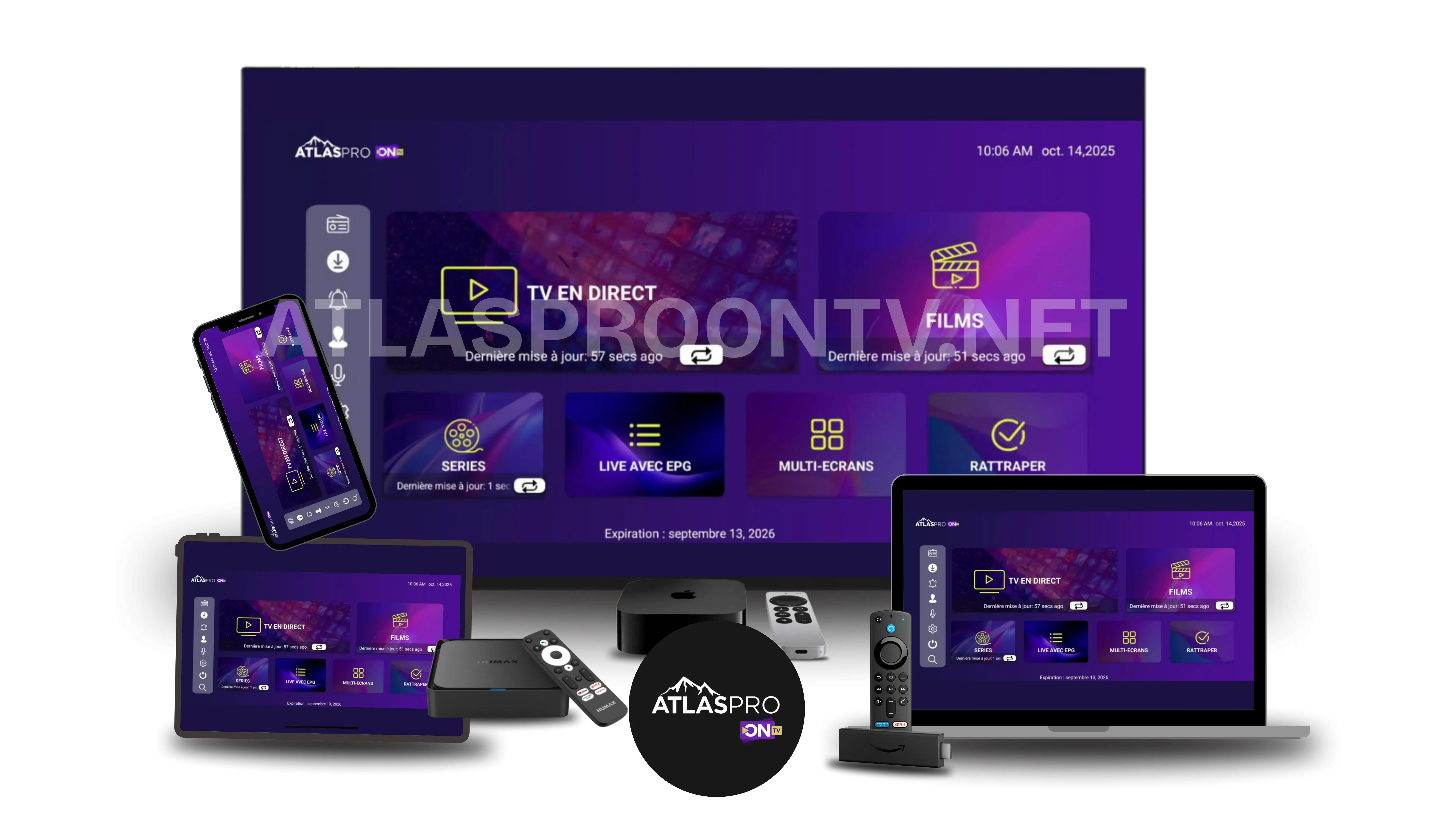
Ce guide explique comment utiliser Atlas Pro ONTV sur un Fire TV Stick en 2026 : identifier le modèle, vérifier Fire OS, contrôler le compte Amazon, rechercher une application compatible, ajouter le profil, gérer la synchronisation, tester le réseau et résoudre les problèmes courants. Fire TV utilise Fire OS et l’Amazon Appstore : le parcours ne doit donc pas être confondu avec celui d’une box Android TV utilisant Google Play.
Guide réservé aux appareils Fire TV et Fire OS
Fire TV Stick, Fire TV Cube et certains téléviseurs Fire TV utilisent Fire OS. Ils partagent des bases techniques avec Android, mais l’interface, la boutique d’applications et certains réglages sont propres à l’écosystème Amazon. Suivez donc ce tutoriel pour Fire TV et utilisez le guide Android TV seulement si votre appareil fonctionne réellement sous Android TV ou Google TV.
Fire TV Stick
Appareil HDMI autonome exécutant Fire OS et piloté à la télécommande.
Android TV / Google TV
Environnement différent avec Google Play et ses propres paramètres.
Chromecast
Le parcours dépend de la présence de Google TV ou d’un simple usage Cast.
1. Atlas Pro ONTV est-il compatible avec tous les Fire TV Stick ?
Non. La compatibilité dépend du modèle, de la génération, de Fire OS, de la région du compte Amazon, de l’application disponible et des fonctions que vous souhaitez utiliser. Un ancien Fire TV Stick peut continuer à fonctionner correctement pour certains usages, mais disposer de moins de stockage, de mémoire ou de compatibilité avec les versions récentes des applications.
Modèle et génération
Identifiez précisément l’appareil avant de suivre une procédure trouvée pour une autre génération.
Fire OS
Vérifiez les mises à jour système avant de conclure qu’une application est incompatible.
Région du compte
La disponibilité dans l’Amazon Appstore peut varier selon le pays et l’appareil.
Application
Contrôlez l’éditeur, les mises à jour, l’interface TV et le format de connexion pris en charge.
Stockage
Un espace presque plein peut gêner installation, mise à jour et fonctionnement quotidien.
Réseau
Un Fire TV compatible peut malgré tout bufferiser si le Wi-Fi est instable à l’emplacement de la TV.
2. Identifier votre Fire TV Stick, Fire OS et le compte Amazon
Avant toute installation, relevez les informations principales. Elles seront également utiles si vous devez demander de l’aide ou comparer les performances avec un autre appareil.
| Élément | À vérifier | Pourquoi |
|---|---|---|
| Modèle / génération | Informations système ou page À propos. | Les capacités matérielles diffèrent selon les générations. |
| Version Fire OS | Paramètres système et mises à jour. | Une version ancienne peut limiter certaines applications. |
| Compte Amazon | Compte connecté et région associée. | La boutique et les applications peuvent varier. |
| Stockage libre | Espace disponible dans les paramètres. | Un stockage saturé peut ralentir le système. |
| Connexion réseau | Wi-Fi utilisé et force du signal. | La stabilité vidéo dépend fortement du réseau local. |
3. Préparer Fire TV avant l’installation
Commencez par un état propre du système. Un Fire TV Stick qui manque d’espace ou qui n’a pas redémarré depuis longtemps peut être lent même avant l’ouverture de l’application.
- connectez le Fire TV Stick à un réseau stable ;
- vérifiez la date, l’heure et la région du compte Amazon ;
- recherchez les mises à jour de Fire OS ;
- contrôlez l’espace disponible ;
- fermez ou supprimez uniquement les applications dont vous n’avez plus besoin ;
- redémarrez le Fire TV Stick avant une nouvelle installation si l’interface est lente ;
- vérifiez que la télécommande fonctionne correctement dans les menus.
4. Choisir une application compatible dans l’environnement Fire TV
Fire TV utilise l’Amazon Appstore pour les applications distribuées dans son écosystème. Recherchez l’application directement sur l’appareil et vérifiez sa fiche avant installation. Ne choisissez pas une application uniquement parce que son nom contient « IPTV » ou ressemble à Atlas Pro ONTV.
| Élément | À contrôler | Signal d’alerte |
|---|---|---|
| Éditeur | Nom du développeur et informations de support. | Éditeur impossible à identifier. |
| Compatibilité | Disponibilité pour votre Fire TV et votre région. | Application absente pour votre appareil. |
| Mises à jour | Version et maintenance de l’application. | Application manifestement abandonnée. |
| Profil accepté | Code, login/mot de passe, URL ou autre format. | Champs incompatibles avec les informations fournies. |
| Télécommande | Navigation, retour, OK, recherche, plein écran. | Interface peu utilisable sans écran tactile. |
| Fonctions | EPG, VOD, replay, favoris, pistes audio, sous-titres. | Fonction indispensable non prise en charge. |
5. Installer Atlas Pro ONTV sur Fire TV Stick en 8 étapes
1Identifier le Fire TV Stick
Notez le modèle, la génération, Fire OS et le pays du compte Amazon avant toute installation.
2Vérifier le réseau et les mises à jour
Connectez l’appareil à Internet, recherchez les mises à jour Fire OS et redémarrez si l’interface paraît instable.
3Contrôler le stockage
Vérifiez l’espace disponible avant d’installer ou de mettre à jour l’application.
4Installer une application compatible
Recherchez l’application dans l’environnement Fire TV, puis vérifiez l’éditeur, la compatibilité et les méthodes de connexion.
5Ajouter le profil Atlas Pro ONTV
Saisissez le code, login, mot de passe ou URL uniquement dans les champs prévus et ne partagez jamais ces informations publiquement.
6Attendre la synchronisation
Laissez l’application charger les catégories, l’EPG, la VOD ou les autres données disponibles avant de conclure qu’un élément manque.
7Tester la lecture
Testez plusieurs contenus, commencez avec une qualité modérée et vérifiez la réactivité de la télécommande.
8Documenter un problème
Notez le modèle, Fire OS, l’application, sa version, le réseau, le message exact et l’heure avec toutes les données sensibles masquées.
6. Profil, login, code ou URL refusés sur Fire TV Stick
Si l’application s’installe mais refuse le profil, le problème n’est plus nécessairement lié à Fire OS. Vérifiez d’abord le format demandé par l’application et les informations que vous saisissez.
| Symptôme | Cause possible | Action |
|---|---|---|
| Code invalide | Caractère, espace ou mauvais écran. | Retaper manuellement et vérifier l’application. |
| Login refusé | Saisie, casse ou statut des accès. | Vérifier sans publier les identifiants. |
| URL invalide | Adresse incomplète ou mauvais champ. | Comparer la structure de l’URL sans la modifier arbitrairement. |
| Profil accepté mais vide | Synchronisation ou réseau. | Attendre puis actualiser une seule fois. |
Consultez le guide Atlas Pro ONTV login, code et identifiants pour un diagnostic plus complet.
7. Synchronisation, catégories, EPG et VOD sur Fire TV
Le premier chargement peut prendre davantage de temps. Si les catégories apparaissent progressivement, laissez l’application terminer avant de fermer ou de réinstaller. Si certaines rubriques restent vides, testez plusieurs catégories et vérifiez le réseau.
Catégories absentes
Vérifiez le profil, le réseau et la fin de synchronisation.
EPG incomplet
Vérifiez si l’application gère l’EPG et si le chargement est terminé.
VOD ou replay
La présence et l’affichage dépendent du profil et des fonctions prises en charge par l’application.
Pour approfondir, ouvrez les fonctionnalités Atlas Pro ONTV et le guide TV direct, EPG et VOD.
8. Fire TV Stick lent : stockage, cache, mémoire et température
Un Fire TV Stick qui manque d’espace peut devenir lent dans les menus, au lancement des applications ou pendant les mises à jour. Avant de supprimer le profil, vérifiez l’espace libre, fermez les applications inutiles et redémarrez l’appareil.
Stockage
Supprimez uniquement les applications ou données dont vous n’avez plus besoin.
Cache
Si une application propose une option de cache, videz le cache avant d’effacer toutes les données.
Température
Évitez d’enfermer le stick derrière une zone très chaude ou mal ventilée lorsque c’est possible.
9. Wi-Fi, Ethernet et buffering Atlas Pro ONTV sur Fire TV Stick
Le Fire TV Stick se trouve souvent derrière le téléviseur, parfois dans une zone où le signal Wi-Fi est moins bon. Si la lecture coupe, comparez plusieurs contenus, observez si le problème touche toutes les catégories et testez un autre réseau ou une connexion plus stable lorsque c’est possible.
Wi-Fi
Vérifiez la stabilité à l’emplacement réel du stick, pas seulement près du routeur.
Ethernet
Si votre configuration le permet, un adaptateur compatible peut servir de test pour isoler le Wi-Fi.
Qualité vidéo
Réduisez temporairement la qualité si les coupures concernent surtout les flux les plus lourds.
Utilisez le guide buffering, freeze et zapping lent et les astuces Atlas Pro ONTV pour approfondir.
10. Dépannage Atlas Pro ONTV sur Fire TV Stick
| Problème | Cause possible | Prochaine étape |
|---|---|---|
| Application absente | Région, modèle, Fire OS ou disponibilité. | Vérifier l’appareil, le compte Amazon et l’Appstore. |
| Installation impossible | Stockage ou système. | Libérer de l’espace puis vérifier les mises à jour. |
| Application se ferme | Mémoire, cache, stockage ou version. | Redémarrer, mettre à jour, puis vider le cache si nécessaire. |
| Profil refusé | Saisie, format ou statut des accès. | Ouvrir le guide login/identifiants. |
| Écran noir | Application, contenu ou lecture vidéo. | Tester plusieurs contenus et une qualité différente. |
| Buffering | Wi-Fi, qualité, appareil ou application. | Comparer réseau, appareil et qualité avant réinstallation. |
| Menus très lents | Stockage, applications ouvertes ou système. | Vérifier l’espace puis redémarrer l’appareil. |
Si le problème reste difficile à classer, consultez Atlas Pro ONTV ne fonctionne pas : solutions.
11. Que faire si l’application n’apparaît pas sur Fire TV ?
Une application peut être absente selon le modèle, Fire OS, la région ou la décision de l’éditeur. Vérifiez d’abord ces éléments. Si aucune application adaptée n’est proposée, évitez de télécharger au hasard un fichier provenant d’un site inconnu.
Fire OS peut techniquement exécuter des applications Android compatibles et Amazon documente le sideloading pour les développeurs. Pour un usage classique, cela ne signifie pas qu’un APK trouvé sur Internet est sûr ou adapté à votre appareil. Si vous devez utiliser un APK, vérifiez soigneusement sa provenance et les permissions demandées.
Vérifier le compte et la région
Confirmez que vous utilisez le bon compte Amazon et que l’appareil est à jour.
Vérifier une source APK
Ne désactivez pas des protections pour installer un fichier inconnu ou non vérifiable.
Comparer un autre appareil
Android TV, Google TV ou Chromecast peuvent être plus adaptés selon les applications disponibles.
12. Sécurité et confidentialité sur Fire TV
Privilégiez les applications dont l’éditeur et la provenance sont clairement identifiables. Ne publiez jamais vos accès Atlas Pro ONTV, URL privées, mots de passe ou QR codes. Pour un diagnostic, le support a surtout besoin de votre appareil, de Fire OS, de l’application, du réseau et du message d’erreur.
Consultez aussi la politique de confidentialité, la page RGPD et les conditions d’utilisation.
13. Message à transmettre au support Atlas Pro ONTV pour Fire TV Stick
Un diagnostic complet évite de multiplier les messages. Masquez toujours les informations privées avant l’envoi.
Vous pouvez ensuite utiliser le support Atlas Pro ONTV ou le centre d’aide.
Guides Atlas Pro ONTV associés
FAQ — Atlas Pro ONTV sur Fire TV Stick
Non. Vérifiez le modèle, Fire OS, la région du compte Amazon et l’application réellement disponible pour votre appareil.
Non. Fire TV utilise Fire OS. Fire OS est basé sur Android, mais l’interface et la boutique d’applications sont propres à Amazon.
La disponibilité peut varier selon le modèle, Fire OS, la région et les décisions de l’éditeur.
Le stockage, le cache, la mémoire, les mises à jour ou le système peuvent être impliqués. Vérifiez l’espace puis redémarrez l’appareil.
Le Wi-Fi, la qualité vidéo, l’application, le Fire TV Stick ou le contenu peuvent être en cause. Comparez plusieurs contenus et un autre réseau si possible.
Le cache correspond généralement aux fichiers temporaires. Effacer les données ou désinstaller l’application peut en revanche supprimer la configuration locale.
Fire OS peut techniquement exécuter des applications Android compatibles, mais un fichier externe doit provenir d’une source vérifiable et être compatible avec votre appareil.
Comparez plusieurs contenus, un autre réseau ou Ethernet si votre configuration le permet. Une amélioration nette oriente vers le réseau local.
Non comme guide principal. Fire TV utilise Fire OS et l’Amazon Appstore ; utilisez le tutoriel Android TV pour un appareil Android TV ou Google TV distinct.
Modèle, Fire OS, application, version, réseau, stockage, message exact et tests déjà réalisés, avec tous les accès masqués.
Besoin d’aide pour votre Fire TV Stick ?
Préparez le modèle, Fire OS, la région du compte Amazon, l’application, le réseau et le message exact.