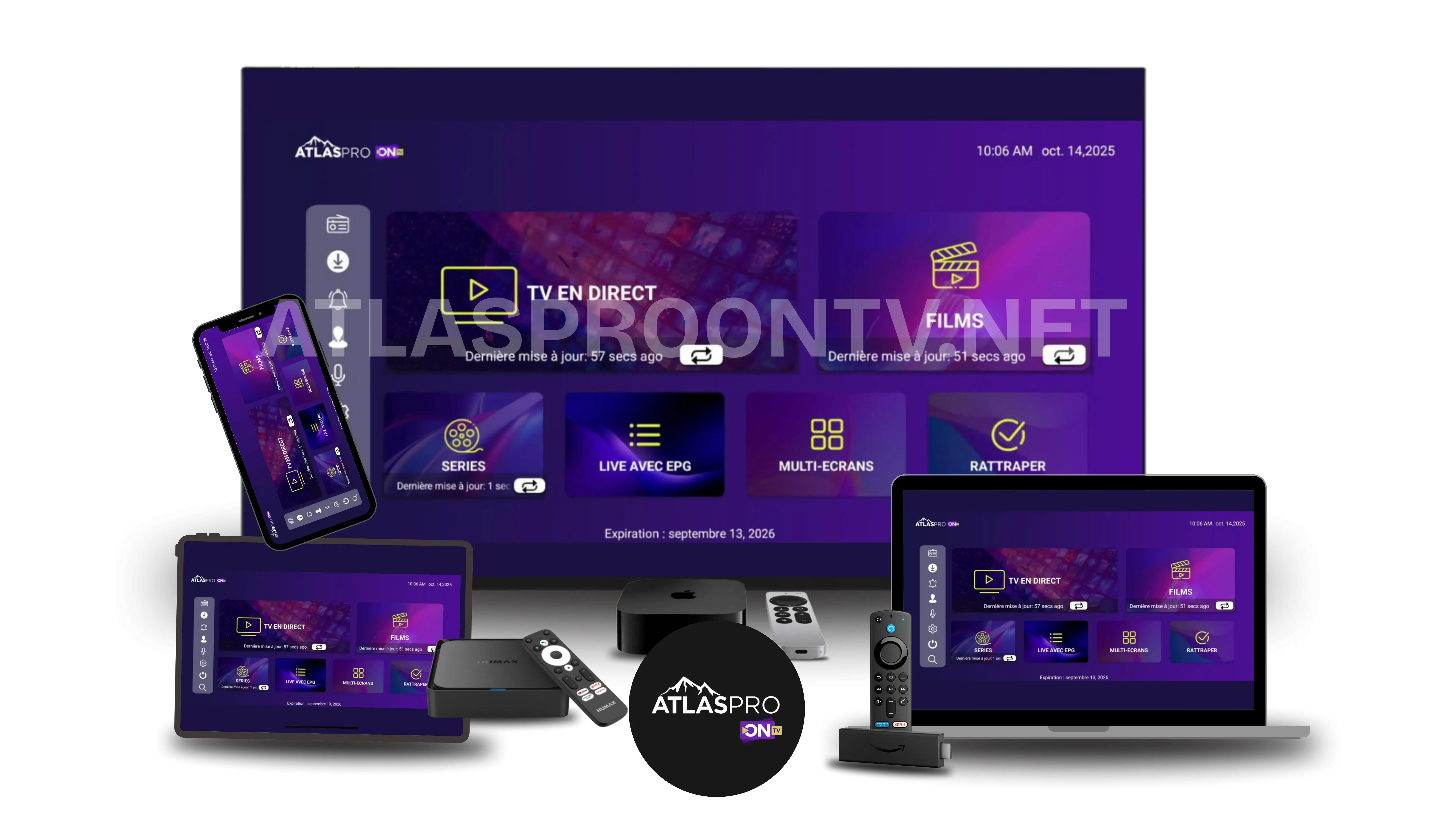
Pour utiliser Atlas Pro ONTV avec un Chromecast, la première étape consiste à identifier le type d’appareil. Un Chromecast avec Google TV ou un téléviseur équipé de Google TV peut exécuter des applications directement, alors qu’un Chromecast classique reçoit principalement un flux envoyé depuis un téléphone, une tablette ou une application compatible. Ce guide sépare clairement les deux méthodes pour éviter les installations inutiles.
Choisir la bonne méthode : Google TV, Chromecast classique ou TV avec Google Cast
Le mot « Chromecast » peut désigner plusieurs usages. Avant de suivre un tutoriel, regardez ce qui apparaît à l’écran lorsque vous allumez le téléviseur et sélectionnez l’entrée HDMI de l’appareil. Une interface Google TV complète, avec télécommande et applications, ne se configure pas comme un ancien Chromecast qui attend qu’un téléphone lui envoie le contenu.
| Votre configuration | Comment la reconnaître | Méthode Atlas Pro ONTV | Guide à suivre |
|---|---|---|---|
| Chromecast avec Google TV | Interface Google TV, télécommande et onglet Applications. | Installer une application compatible directement si elle est disponible, puis ajouter le profil. | Les étapes Google TV de cette page. |
| TV avec Google TV intégré | Google TV fait partie du téléviseur, sans dongle obligatoire. | Installer l’application sur la TV si elle est disponible pour ce modèle. | Les étapes Google TV de cette page. |
| Chromecast classique | Pas d’interface d’applications autonome comparable à Google TV. | Configurer Atlas Pro ONTV sur mobile puis utiliser Cast si l’application le prend en charge. | La section « caster depuis un mobile ». |
| TV avec Google Cast intégré | Le téléviseur peut recevoir un flux Cast depuis une application compatible. | Tester la lecture sur le mobile avant d’envoyer le flux vers la TV. | La section Cast et réseau. |
2. Vérifications avant d’installer Atlas Pro ONTV sur Chromecast ou Google TV
Une bonne installation commence avant le téléchargement d’une application. Vérifiez le modèle, l’interface, la connexion réseau et la méthode de lecture que vous souhaitez réellement utiliser. Cela évite notamment d’acheter un appareil ou de changer de configuration alors que le problème vient simplement d’une application non compatible.
Type d’appareil
Identifiez Google TV, Chromecast classique ou TV avec Google Cast intégré.
Application disponible
Sur Google TV, recherchez une application compatible et maintenue pour votre appareil.
Fonction Cast
Sur mobile, vérifiez si l’application possède réellement une fonction Google Cast.
Réseau
Pour le cast local, utilisez le même réseau Wi-Fi sur l’appareil émetteur et l’appareil de réception.
Stockage
Sur Google TV, vérifiez l’espace libre avant d’installer ou de mettre à jour une application.
Profil Atlas Pro ONTV
Conservez les informations de connexion en privé et vérifiez leur format avant la saisie.
Si vous hésitez entre plusieurs appareils, consultez la compatibilité Atlas Pro ONTV avant de poursuivre.
3. Installer Atlas Pro ONTV sur Chromecast avec Google TV en 8 étapes
Google TV permet d’installer des applications depuis son interface lorsqu’elles sont disponibles pour l’appareil. Suivez les étapes dans l’ordre et testez la lecture avant de modifier des réglages avancés.
1Identifier le type de Chromecast
Vérifiez que vous disposez bien d’une interface Google TV complète et non d’un Chromecast classique uniquement destiné au cast.
2Vérifier le réseau et les mises à jour
Connectez Google TV à Internet, contrôlez la date, l’heure et les mises à jour système, puis redémarrez si l’interface semble lente.
3Contrôler le stockage disponible
Si l’espace est très faible, supprimez uniquement les applications ou données dont vous n’avez plus besoin avant une nouvelle installation.
4Rechercher et installer l’application
Depuis Google TV, ouvrez la recherche ou l’espace Applications. Vérifiez la fiche, l’éditeur et la compatibilité avant d’installer. La présence d’une application peut varier selon l’appareil et la région.
5Ajouter le profil Atlas Pro ONTV
Saisissez le code, login, mot de passe ou URL uniquement dans les champs prévus par l’application. Vérifiez les espaces et caractères, et ne partagez jamais ces informations publiquement.
6Attendre la synchronisation
Laissez l’application terminer le chargement des catégories, de l’EPG, de la VOD ou des autres données disponibles avant de diagnostiquer une absence.
7Tester la lecture localement
Testez plusieurs catégories sur Google TV. Commencez avec une qualité modérée et vérifiez si les menus, la lecture, le son et la télécommande répondent normalement.
8Documenter un problème
Notez le modèle, l’application, sa version, le réseau, le message exact, l’heure et les tests déjà réalisés. Masquez login, mot de passe, URL privée et toute donnée personnelle.
4. Caster Atlas Pro ONTV depuis un téléphone ou une tablette
Avec un Chromecast classique, l’application mobile fait une grande partie du travail. Commencez donc par vérifier que la lecture fonctionne correctement sur le téléphone ou la tablette avant de tester le cast. Si la lecture locale ne fonctionne pas, le Chromecast n’est probablement pas la première cause à examiner.
- connectez le téléphone ou la tablette au même réseau Wi-Fi que le Chromecast ou la TV compatible ;
- ouvrez l’application utilisée avec Atlas Pro ONTV ;
- vérifiez que la lecture locale fonctionne avant toute diffusion ;
- recherchez l’icône Cast uniquement si l’application prend en charge Google Cast ;
- sélectionnez le Chromecast ou la TV de destination ;
- lancez un contenu et attendez quelques secondes avant de changer de qualité ;
- utilisez le téléphone comme contrôleur lorsque l’application le prévoit.
Sur iPhone ou iPad, consultez aussi le guide Atlas Pro ONTV iPhone/iPad.
5. Choisir une application compatible sur Google TV
Ne choisissez pas une application uniquement parce que son nom semble correspondre au service. Vérifiez l’éditeur, la compatibilité, les mises à jour, les modes de connexion et les fonctions dont vous avez besoin. Une application peut être pratique sur mobile mais moins adaptée à la télécommande, ou inversement.
| Élément | À vérifier | Pourquoi |
|---|---|---|
| Éditeur | Nom du développeur et fiche de l’application. | Évite les applications au nom trompeur. |
| Compatibilité | Disponibilité pour votre Google TV et votre pays. | Une application peut être absente sur certains appareils. |
| Connexion | Code, login/mot de passe, URL ou autre méthode. | Le format doit correspondre aux informations que vous possédez. |
| Télécommande | Navigation, OK, retour, recherche et plein écran. | Une bonne interface TV améliore l’usage quotidien. |
| Fonctions | EPG, VOD, replay, favoris, pistes audio, sous-titres. | Toutes les applications n’exposent pas les mêmes possibilités. |
| Mises à jour | Version récente et maintenance. | Une application abandonnée peut devenir instable après une mise à jour système. |
Pour Google Play, consultez la page application Atlas Pro ONTV sur Google Play. Si vous utilisez Android TV ou Google TV sur une autre box, le guide Android TV / Google TV complète cette page.
6. Profil, login, code ou URL Atlas Pro ONTV sur Google TV
Lorsque l’application s’ouvre mais refuse les informations, le problème peut venir de la saisie, du format attendu, de l’application ou du statut des accès. Évitez de réinstaller immédiatement : commencez par contrôler les champs.
| Symptôme | Vérification | Action prudente |
|---|---|---|
| Code invalide | Caractères, espaces, application correcte. | Retaper manuellement puis vérifier le format. |
| Login refusé | Nom d’utilisateur, mot de passe, casse. | Comparer les informations sans les publier. |
| URL invalide | Adresse complète et champ correct. | Ne pas raccourcir ou modifier l’adresse arbitrairement. |
| Profil accepté mais vide | Synchronisation et réseau. | Attendre puis actualiser une seule fois. |
Le guide login, code et identifiants Atlas Pro ONTV détaille ce diagnostic.
7. Synchronisation, catégories, EPG et VOD après installation
Le premier chargement peut demander un peu plus de temps que les suivants. Si les catégories apparaissent progressivement, laissez l’application terminer son travail avant de fermer la fenêtre ou de réinstaller. Si tout reste vide, comparez le résultat sur un autre appareil ou réseau lorsque cela est possible.
Catégories absentes
Vérifiez le profil, le réseau et la fin de synchronisation avant de modifier l’application.
EPG incomplet
Vérifiez la prise en charge par l’application et attendez la synchronisation avant de conclure.
VOD ou replay
La présence et l’affichage dépendent du profil, des catégories et de l’application utilisée.
Pour comprendre les fonctions, consultez les fonctionnalités Atlas Pro ONTV et le guide TV en direct, EPG et VOD.
8. Wi-Fi, Ethernet, qualité vidéo et stabilité sur Chromecast
Le cast ajoute une dépendance supplémentaire au réseau local. Si le téléphone lit correctement mais que la diffusion vers le Chromecast coupe, comparez la qualité Wi-Fi reçue par les deux appareils et rapprochez-les du routeur si nécessaire. Sur Google TV, un adaptateur ou une connexion Ethernet compatible avec votre configuration peut aussi servir de test, mais ne modifiez pas plusieurs éléments à la fois.
Wi-Fi
Vérifiez que le téléphone et le Chromecast utilisent bien le même réseau local et que le signal est stable.
Ethernet
Lorsqu’il est disponible dans votre configuration, il peut servir de comparaison pour isoler un problème Wi-Fi.
Qualité vidéo
Réduisez temporairement la qualité si les coupures concernent surtout les flux les plus lourds.
Pour un diagnostic plus complet, ouvrez le guide buffering, freeze et zapping lent ainsi que les astuces de stabilité Atlas Pro ONTV.
9. L’icône Cast n’apparaît pas ou le Chromecast n’est pas détecté
Si l’icône Cast manque, ne supposez pas immédiatement que le Chromecast est en panne. Vérifiez d’abord si l’application prend réellement en charge Google Cast. Ensuite, confirmez que le téléphone et le Chromecast sont sur le même réseau Wi-Fi.
| Problème | Cause possible | Test |
|---|---|---|
| Icône Cast absente | Application sans prise en charge Cast. | Tester une application compatible ou utiliser Google TV directement. |
| Chromecast non détecté | Réseau différent ou isolation du Wi-Fi. | Comparer le nom du réseau sur les deux appareils. |
| Connexion puis déconnexion | Wi-Fi instable ou application. | Rapprocher les appareils du routeur et relancer l’application. |
| Lecture mobile OK mais TV noire | Lecture ou compatibilité Cast. | Tester un autre contenu puis redémarrer le Chromecast. |
| Cast lent à démarrer | Réseau local ou chargement de l’application. | Attendre quelques secondes et tester une qualité plus légère. |
10. Dépannage Atlas Pro ONTV sur Chromecast avec Google TV
| Symptôme | Piste principale | Prochaine étape |
|---|---|---|
| Application absente | Compatibilité, région ou disponibilité. | Vérifier l’appareil, Google TV et la fiche de l’application. |
| Installation impossible | Stockage ou système. | Vérifier l’espace libre et les mises à jour. |
| Application se ferme | Mémoire, stockage ou version. | Redémarrer, mettre à jour puis retester. |
| Profil refusé | Saisie, format ou application. | Ouvrir le diagnostic login/identifiants. |
| Écran noir | Application, contenu ou décodage. | Tester plusieurs contenus et une qualité différente. |
| Buffering | Wi-Fi, qualité, appareil ou application. | Comparer réseau et qualité avant réinstallation. |
Si le problème reste difficile à classer, utilisez la page Atlas Pro ONTV ne fonctionne pas : solutions.
11. Ancien Chromecast : faut-il changer d’appareil ?
Un Chromecast classique reste utile lorsqu’une application mobile compatible avec Google Cast répond à vos besoins. En revanche, si vous souhaitez une interface autonome, une télécommande, l’installation d’applications directement sur l’écran et moins de dépendance au téléphone, un appareil Google TV, Android TV ou Fire TV peut être plus pratique.
Garder le Chromecast classique
Choix pertinent si votre application mobile caste correctement et si le réseau local est stable.
Passer à Google TV / Android TV
Utile si vous préférez installer l’application directement et naviguer à la télécommande.
Comparer Fire TV
Autre environnement HDMI autonome avec son propre parcours d’installation.
12. Sécurité : applications, APK, profils et données privées
Sur Google TV, privilégiez une application disponible dans l’environnement officiel de l’appareil et vérifiez son éditeur. Si vous envisagez un fichier APK sur un appareil Android/Google TV, ne désactivez pas les protections sans comprendre la provenance du fichier, les permissions demandées et les risques associés.
Consultez le guide Atlas Pro ONTV APK, la politique de confidentialité et les conditions d’utilisation.
13. Message à transmettre au support Atlas Pro ONTV
Un message précis permet de distinguer rapidement un problème de Google TV, de cast, d’application, de profil ou de réseau.
Vous pouvez ensuite ouvrir le support Atlas Pro ONTV ou le centre d’aide.
Guides Atlas Pro ONTV associés
FAQ — Atlas Pro ONTV sur Chromecast et Google TV
Non. Une interface Google TV permet d’installer des applications compatibles, tandis qu’un Chromecast classique repose principalement sur le cast depuis un autre appareil.
Vous disposez d’une interface Google TV complète avec télécommande, accueil et espace Applications. Un Chromecast classique n’offre pas le même parcours autonome.
La disponibilité peut varier selon l’appareil, le pays, le système et les décisions de l’éditeur. Vérifiez la fiche dans l’environnement Google TV de votre appareil.
L’application peut ne pas prendre en charge Google Cast. Vérifiez aussi que le téléphone et le Chromecast utilisent le même réseau Wi-Fi.
Pour le cast local, utilisez le même réseau Wi-Fi et évitez les réseaux invités qui peuvent isoler les appareils.
Le réseau local, la fonction Cast, le Chromecast ou la compatibilité du lecteur peuvent être impliqués. Testez un autre contenu et redémarrez l’application.
Le Wi-Fi, la qualité vidéo, l’application, l’appareil ou le contenu peuvent être en cause. Comparez plusieurs contenus et, si possible, un autre réseau.
Non. Le Chromecast classique n’est pas utilisé comme une box Android autonome. Un APK concerne un environnement Android/Google TV compatible, pas le cast classique.
Les deux environnements sont proches pour de nombreuses applications, mais l’interface et certains réglages peuvent différer. Utilisez le guide correspondant à l’appareil réel.
Ne publiez jamais login, mot de passe, URL privée ou QR code. Masquez ces informations dans les captures envoyées au support.
Besoin d’aide avec Chromecast ou Google TV ?
Identifiez votre appareil, l’application, le réseau et l’étape qui bloque avant de contacter le support.