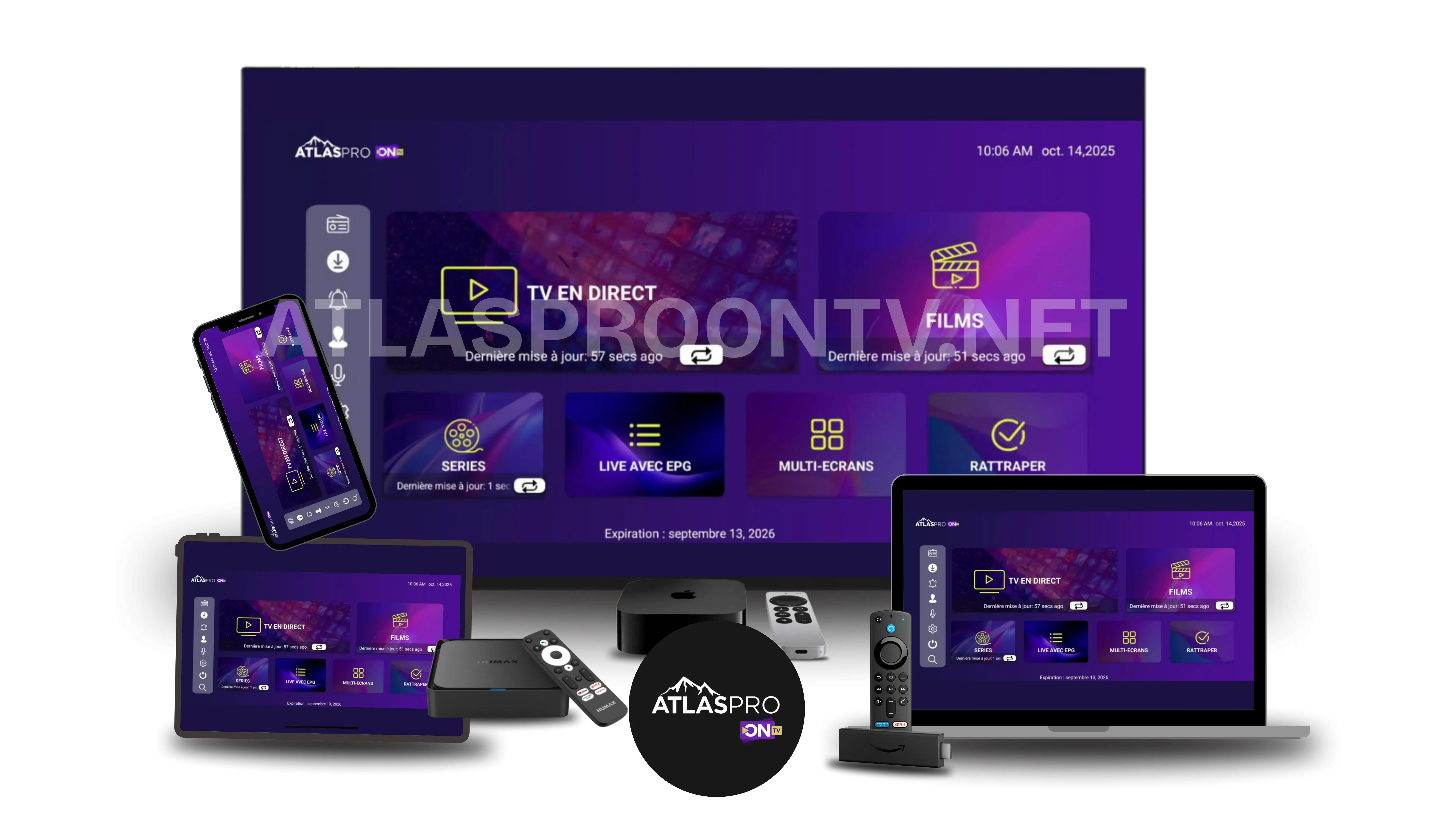
Utiliser Atlas Pro ONTV sur un ordinateur ne signifie pas forcément télécharger un programme portant exactement ce nom. Selon votre configuration, l’accès peut passer par un navigateur, une application compatible ou un logiciel clairement identifié. Avant toute installation, vérifiez Windows ou macOS, l’architecture du processeur, la provenance du logiciel, le format du profil et la stabilité du réseau. Cette page ne distribue aucun fichier exécutable.
Ce guide couvre Windows 11, Windows 10 et macOS
Le parcours dépend du système réellement utilisé. Sous Windows, une application peut être prévue pour x64 ou ARM. Sur Mac, elle peut être conçue pour Apple silicon ou Intel. Une application destinée à Android TV, Fire TV ou iPhone ne devient pas automatiquement une application PC ou Mac.
Windows 11
Privilégiez un système à jour, une application identifiable et les protections Windows actives.
Windows 10
Le système peut encore fonctionner, mais son support standard a pris fin le 14 octobre 2025. En 2026, utilisez de préférence un environnement bénéficiant encore de correctifs de sécurité.
Mac Apple silicon
Vérifiez que l’application prend en charge l’architecture Apple silicon ou une méthode compatible documentée.
Mac Intel
Vérifiez la version maximale de macOS supportée par le modèle et la compatibilité de l’application.
1. Choisir la bonne méthode pour utiliser Atlas Pro ONTV sur PC ou Mac
Commencez par déterminer comment votre accès doit être utilisé. Cette étape est plus importante que le nom du fichier. Une méthode web, une application de store et un logiciel téléchargé n’impliquent pas les mêmes contrôles ni les mêmes risques.
| Méthode | À vérifier | Avantage | Point d’attention |
|---|---|---|---|
| Navigateur web | Domaine, HTTPS, compatibilité navigateur et méthode de connexion. | Pas de programme local à installer. | Ne saisissez pas vos accès sur un domaine imité ou inconnu. |
| Application de store | Éditeur, fiche, version, avis du store et compatibilité système. | Installation et mises à jour centralisées. | Une application mobile ou TV n’est pas forcément proposée sur ordinateur. |
| Logiciel téléchargé | Source, éditeur, signature, version et architecture. | Peut offrir une interface adaptée au PC. | Ne contournez pas une alerte de sécurité sans preuve indépendante. |
| Lecteur compatible | Éditeur, méthode de profil et fonctions prises en charge. | Permet parfois d’utiliser une configuration existante. | Le lecteur et le service sont deux produits distincts. |
Si vous ne savez pas quelle méthode correspond à votre appareil, consultez la compatibilité Atlas Pro ONTV ou le guide général d’installation.
2. Compatibilité Atlas Pro ONTV : Windows 11, Windows 10, macOS, x64, ARM et Apple silicon
Deux ordinateurs sous le même système peuvent utiliser des processeurs différents. Avant d’installer une application, identifiez la version du système et l’architecture. Un mauvais programme d’installation peut refuser de s’exécuter, afficher une alerte ou fonctionner de manière instable.
| Élément | Windows | Mac | Pourquoi le vérifier |
|---|---|---|---|
| Système | Windows 11 ou Windows 10 | Version de macOS supportée par le modèle | Sécurité, pilotes et compatibilité |
| Architecture | x64 ou ARM | Apple silicon ou Intel | Choisir le bon programme |
| Navigateur | Edge, Chrome, Firefox ou autre navigateur maintenu | Safari, Chrome, Firefox ou autre navigateur maintenu | Compatibilité web, certificats et décodage |
| Réseau | Ethernet ou Wi-Fi stable | Ethernet/adaptateur ou Wi-Fi stable | Limiter les coupures |
| Stockage | Espace libre pour système, cache et application | Espace libre pour macOS et applications | Éviter les installations incomplètes |
| Décodage vidéo | GPU, pilotes et lecteur | Mac, version macOS et lecteur | Influence la fluidité et la résolution |
3. Avant de télécharger : vérifier l’éditeur, la signature et la provenance
Le nom d’un fichier ne prouve pas son origine. Avant d’ouvrir un programme, vérifiez une combinaison de signaux cohérents : page de téléchargement, domaine, éditeur, version, architecture et signature numérique lorsqu’elle est disponible.
Domaine identifiable
Le téléchargement doit venir d’un site ou d’un store dont l’identité peut être vérifiée.
Éditeur cohérent
Comparez le nom de l’éditeur dans la fiche, le fichier, la signature et la documentation.
Version et architecture
Une version clairement datée ou numérotée facilite les mises à jour et le diagnostic.
Alerte système
Une alerte SmartScreen ou Gatekeeper doit être comprise et vérifiée, pas simplement contournée.
Permissions demandées
Méfiez-vous d’un lecteur vidéo qui demande des accès sans rapport avec sa fonction.
Support identifiable
Vérifiez comment obtenir de l’aide et comment confirmer la dernière version.
4. Installer ou préparer Atlas Pro ONTV sur PC Windows ou Mac en 8 étapes
1. Identifier Windows ou macOS
Notez la version exacte du système et l’architecture x64, ARM, Apple silicon ou Intel.
2. Confirmer la méthode d’utilisation
Déterminez si votre configuration utilise un navigateur, une application de store, un logiciel signé ou un lecteur compatible.
3. Mettre le système à jour
Installez les mises à jour disponibles, redémarrez si nécessaire et vérifiez que la date et l’heure sont correctes.
4. Vérifier l’éditeur et la provenance
Contrôlez le domaine, la fiche, la version, l’architecture et la signature avant d’ouvrir un programme téléchargé.
5. Conserver SmartScreen, Defender ou Gatekeeper actifs
Ne désactivez pas une protection de sécurité uniquement pour forcer l’ouverture d’un fichier dont la provenance n’est pas démontrée.
6. Ajouter le profil Atlas Pro ONTV
Saisissez le code, login, mot de passe ou URL uniquement dans le logiciel ou le site correctement identifié.
7. Tester la lecture progressivement
Commencez avec plusieurs contenus et une qualité modérée, puis augmentez si le réseau et le décodage restent stables.
8. Documenter un problème
Notez système, architecture, application ou navigateur, version, réseau, message exact et heure avec les données sensibles masquées.
5. Atlas Pro ONTV sur Windows 11 : SmartScreen, Defender et architecture ARM
Sous Windows 11, gardez les protections de sécurité actives et installez les mises à jour du système. Microsoft Defender SmartScreen participe à la protection fondée sur la réputation des applications, fichiers, sites et téléchargements. Si Windows affiche une alerte, vérifiez l’éditeur et la provenance avant toute action.
x64
Architecture courante sur de nombreux PC Windows. Vérifiez que le programme correspond bien à x64.
Windows on ARM
Sur un PC ARM, privilégiez une version explicitement compatible ou une méthode web lorsque c’est la solution prévue.
SmartScreen
Une alerte doit conduire à vérifier la réputation, la signature et l’éditeur plutôt qu’à désactiver la protection.
Microsoft Defender
Conservez l’antivirus et les mises à jour de sécurité actives pendant le téléchargement et l’installation.
6. Peut-on encore utiliser Atlas Pro ONTV sur Windows 10 en 2026 ?
Windows 10 peut continuer à démarrer et certaines applications peuvent encore fonctionner, mais Microsoft a mis fin au support standard de Windows 10 le 14 octobre 2025. Cela signifie qu’un PC Windows 10 non couvert par une solution de mises à jour prolongées ne bénéficie plus du cycle standard de correctifs de sécurité.
7. Atlas Pro ONTV sur Mac : macOS, Apple silicon, Intel et Gatekeeper
Sur Mac, vérifiez d’abord la version de macOS compatible avec votre modèle. Les Mac récents utilisent Apple silicon, tandis que d’anciens modèles reposent sur Intel. Une application peut proposer une version universelle ou des builds distincts.
macOS utilise Gatekeeper pour contrôler les applications téléchargées. Apple indique que les applications obtenues hors App Store peuvent être vérifiées via la signature Developer ID et, sur les versions modernes de macOS, par la notarisation. Si une application est bloquée, vérifiez l’éditeur et la provenance avant de chercher à la forcer.
Apple silicon
Vérifiez la compatibilité avec les processeurs Apple et la version de macOS installée.
Mac Intel
Vérifiez jusqu’à quelle version de macOS votre modèle peut être maintenu et si l’application la supporte encore.
App Store
Lorsqu’une application adaptée est disponible, la fiche du store aide à identifier l’éditeur et la compatibilité.
Application externe
Contrôlez la signature, l’éditeur et la source avant l’ouverture d’un DMG, PKG ou autre installateur.
8. Profil Atlas Pro ONTV : login, mot de passe, code ou URL sur ordinateur
Une application correctement installée peut refuser le profil si le format ou le champ ne correspond pas. Vérifiez chaque information avant de supprimer l’application ou de changer plusieurs réglages.
| Symptôme | Cause possible | Action prudente |
|---|---|---|
| Login refusé | Erreur de saisie, casse ou mauvais lecteur. | Retaper manuellement et vérifier la méthode. |
| Code invalide | Caractère confondu, espace ou code saisi au mauvais endroit. | Comparer le format sans publier le code. |
| URL rejetée | Adresse incomplète ou champ incorrect. | Ne pas raccourcir ni modifier l’URL arbitrairement. |
| Connexion acceptée mais vide | Synchronisation, réseau ou profil. | Attendre, actualiser une fois puis comparer sur un autre appareil. |
Le guide login, code et identifiants Atlas Pro ONTV détaille ce diagnostic.
10. Réseau, buffering, Wi-Fi, Ethernet et qualité vidéo sur PC
Un ordinateur peut être puissant tout en recevant un réseau instable. Pour isoler la cause d’un buffering, testez plusieurs contenus, comparez Ethernet et Wi-Fi lorsque c’est possible et fermez temporairement les téléchargements ou synchronisations lourdes.
Ethernet
Bon test de référence pour vérifier si les coupures viennent du Wi-Fi local.
Wi-Fi
Testez à l’endroit où le PC est réellement utilisé et observez la stabilité, pas seulement le débit maximal.
Décodage vidéo
Un CPU ou GPU ancien peut devenir la limite sur les résolutions ou codecs les plus exigeants.
Qualité
Commencez par une résolution modérée avant de tester les flux les plus lourds.
Pour approfondir, consultez le guide buffering, freeze et zapping lent ainsi que les astuces Atlas Pro ONTV.
11. Dépannage Atlas Pro ONTV sur PC Windows et Mac
| Problème | Cause possible | Premier test |
|---|---|---|
| Application ne s’installe pas | Mauvais système, architecture, signature ou sécurité. | Vérifier version, x64/ARM/Apple silicon/Intel et éditeur. |
| SmartScreen bloque le fichier | Réputation ou signature insuffisante. | Vérifier la provenance et l’éditeur avant toute exception. |
| Gatekeeper bloque l’application | Source, signature ou notarisation à vérifier. | Confirmer l’éditeur et le canal officiel avant d’ouvrir. |
| Profil refusé | Saisie, mauvais lecteur ou statut des accès. | Ouvrir le guide login/identifiants. |
| Écran noir | Lecteur, navigateur, GPU ou contenu. | Tester autre contenu, autre navigateur ou qualité différente. |
| Buffering | Réseau, qualité, ordinateur ou application. | Comparer Ethernet/Wi-Fi et réduire temporairement la qualité. |
| Son sans image | Décodage ou lecteur. | Mettre le navigateur/lecteur à jour et tester un autre contenu. |
| CPU très élevé | Décodage logiciel, résolution ou applications en arrière-plan. | Réduire la qualité et fermer les tâches lourdes. |
Si le problème reste difficile à classer, utilisez Atlas Pro ONTV ne fonctionne pas : solutions ou le centre d’aide.
12. Faut-il utiliser un émulateur Android pour Atlas Pro ONTV sur PC ?
Non par défaut. Un émulateur ajoute une couche logicielle, consomme de la mémoire et du processeur et peut compliquer le dépannage. N’utilisez cette méthode que si elle est explicitement compatible avec votre ordinateur et nécessaire à votre configuration.
Si votre objectif est surtout d’utiliser un environnement Android sur téléviseur, consultez plutôt le guide Android TV / Google TV.
13. Sécurité : protéger Windows, macOS et vos accès Atlas Pro ONTV
Les informations de connexion sont aussi sensibles qu’un mot de passe classique lorsqu’elles permettent d’accéder à votre profil. Ne les publiez pas dans un forum, un commentaire, une capture d’écran ou un service de partage non prévu pour cela.
Ne désactivez pas les protections
Une alerte SmartScreen, Defender ou Gatekeeper mérite une vérification avant toute exception.
Masquez les captures
Cachez login, mot de passe, URL, QR code, adresse e-mail personnelle et références de paiement.
Mettez à jour les logiciels
Système, navigateur, lecteur et application doivent rester maintenus autant que possible.
Évitez les téléchargements inconnus
Une extension EXE, MSI, DMG ou PKG ne prouve ni l’identité ni la sécurité d’un programme.
Consultez aussi la politique de confidentialité, la page RGPD et les conditions d’utilisation.
14. Message à transmettre au support Atlas Pro ONTV pour PC ou Mac
Un diagnostic structuré permet de savoir si le blocage vient du système, du logiciel, du profil, du réseau ou du décodage.
Vous pouvez ensuite utiliser le support Atlas Pro ONTV.
Références officielles pour sécuriser Windows et macOS
Ces ressources concernent la sécurité générale de Windows et macOS. Elles ne certifient pas un service, un site ou un fichier Atlas Pro ONTV particulier.
Guides Atlas Pro ONTV associés
Compatibilité
Comparer PC, Mac, TV, box et mobile.
Installation générale
Choisir le bon tutoriel selon l’appareil.
Login et identifiants
Diagnostiquer code, login, mot de passe ou URL refusés.
Buffering
Analyser réseau, qualité, appareil et lecteur.
Android TV / Google TV
Guide distinct pour les téléviseurs et box Android.
Blog
Retrouvez tous les guides Atlas Pro ONTV.
FAQ — Atlas Pro ONTV sur PC Windows et Mac
Existe-t-il un fichier Atlas Pro ONTV direct à télécharger sur cette page ?
Non. Cette page ne distribue aucun exécutable. Vérifiez la méthode prévue, l’éditeur et la compatibilité avant tout téléchargement.
Atlas Pro ONTV peut-il être utilisé sur Windows 11 ?
Un usage peut être possible via une méthode web ou une application compatible. Vérifiez toujours la méthode prévue et l’architecture de votre PC.
Peut-on encore utiliser Windows 10 en 2026 ?
Windows 10 peut encore fonctionner, mais le support standard de Microsoft s’est terminé le 14 octobre 2025. Privilégiez un environnement qui reçoit encore des mises à jour de sécurité.
Atlas Pro ONTV fonctionne-t-il sur Mac Apple silicon ?
La compatibilité dépend de la méthode ou de l’application utilisée. Vérifiez si elle prend en charge Apple silicon et votre version de macOS.
Que faire si SmartScreen bloque un fichier ?
Ne désactivez pas automatiquement la protection. Vérifiez la provenance, l’éditeur, la signature et la version avant d’envisager une exception.
Que faire si Gatekeeper bloque une application sur Mac ?
Vérifiez l’éditeur, la signature et la provenance. Une alerte Gatekeeper ne doit pas être contournée sans comprendre pourquoi l’application est bloquée.
Un émulateur Android est-il obligatoire sur PC ?
Non. Il ajoute de la complexité. Utilisez-le uniquement si cette méthode est réellement nécessaire et compatible avec votre configuration.
Pourquoi mon login est-il refusé sur ordinateur ?
Vérifiez l’application ou le lecteur, les caractères, les espaces, le champ URL et le statut des accès avant de réinstaller.
Pourquoi la vidéo bufferise-t-elle sur PC ?
Le Wi-Fi, la qualité, le navigateur, l’application ou le décodage peuvent être impliqués. Comparez Ethernet/Wi-Fi et une qualité plus légère.
Pourquoi j’ai du son mais pas d’image ?
Le lecteur, le navigateur ou le décodage vidéo peuvent être en cause. Testez un autre contenu et mettez le logiciel à jour.
Peut-on utiliser la même méthode sur Windows et Mac ?
Pas toujours. Une méthode web peut être commune, mais les applications et installateurs sont souvent spécifiques au système et à l’architecture.
Quelles informations envoyer au support ?
Indiquez système, version, architecture, application ou navigateur, réseau, message exact et tests réalisés, avec tous les accès masqués.
Besoin d’aide sur Windows ou Mac ?
Préparez le système, l’architecture, l’application ou le navigateur, le réseau et le message exact.